Hace exactamente 4 años, en septiembre de 2015, Google lanzó los Anuncios de Gmailuna integración muy esperada de Google AdWords (ahora Google Ads) que ayudaría a los profesionales del marketing digital y a los anunciantes a llegar a su público objetivo a través del correo electrónico de una forma mucho más elegante en comparación con los correos electrónicos fríos. Ahora, cuando 2019 se va desvaneciendo poco a poco, muchos profesionales del marketing siguen sosteniendo que el correo electrónico sigue siendo uno de los medios de marketing digital más potentes que pueden utilizarse para impulsar tus esfuerzos de generación de clientes potenciales y captación de usuarios.
Sin embargo, a menos que dispongas de una enorme lista de correos electrónicos que contenga miles y miles de direcciones de correo electrónico pertenecientes a clientes potenciales, tus esfuerzos de marketing por correo electrónico probablemente serán inútiles y de naturaleza algo pasajera.
Aquí es donde Anuncios de Gmail para ayudarte a llegar al mayor número posible de bandejas de entrada específicas.
Para poner estas afirmaciones y cifras en perspectiva, Gmail ha superado recientemente los 1.200 millones de usuarios activoslo que la convierte en una de las mayores plataformas digitales de la web, que alberga un inmenso potencial de crecimiento, independientemente de tu subnicho.
Según una reciente encuesta de consumidores de correo electrónico realizada por Adobe, una gran mayoría de los usuarios pasan una media de 3,1 horas al día consultando el correo del trabajomientras que también gastan 2,5 horas consultando su correo electrónico personal (y esto es sólo el tiempo dedicado a comprobar la bandeja de entrada, no se incluye escribir/leer correos electrónicos). La investigación también reveló que los usuarios consultan su correo electrónico personal mientras:
- Ver la tele: 60%
- Uso del baño: 40%
- Mantener una conversación por teléfono: 35%
- Hacer ejercicio: 16%
- Conducción: 14%
Estos datos convierten a los anuncios de Gmail en una potente herramienta de creación de marca de marketing que puede ayudarte a conseguir clics y, en última instancia, aumentar las conversiones de tu negocio.
Pero antes de adentrarnos de lleno en la guía práctica paso a paso para crear una potente campaña de Gmail Ads:
Breve descripción de los anuncios de Gmail y cómo funcionan
Gmail Ads es una plataforma utilizada para enviar anuncios a tus clientes potenciales en forma de correo electrónico. En pocas palabras (y desde el punto de vista del usuario), funciona así:
1. Un usuario de Gmail recibe un mensaje patrocinado (también conocido como Promoción Patrocinada de Gmail o PEG) en su bandeja de entrada.
2. El anuncio de Gmail se presenta como un mensaje de correo electrónico normal sin leer, pero con una pequeña etiqueta verde de «Anuncio», como se muestra a continuación.
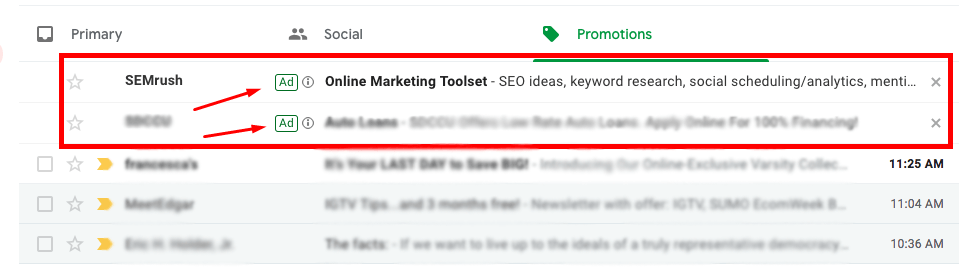
3. Cuando el usuario hace clic en el mensaje, el anuncio se presenta como una nueva imagen o en HTML 5 dentro de la interfaz de Gmail, y suele incluir un botón CTA.

Cómo crear tu campaña de anuncios de Gmail en Google Ads
Configurar tus anuncios de Gmail en Google Ads es un proceso bastante sencillo que se puede hacer en 7 sencillos pasos. Sin embargo, algunos de sus aspectos, como la segmentación del público, las especificaciones de los anuncios, la configuración de las métricas y los informes requieren profundizar un poco más en los detalles, y se tratan en las secciones siguientes. Para configurar tu campaña de anuncios de Gmail, necesitas:
- Abrir anuncios de Google
- Haz clic en Campañas
- Pulsa el botón ‘ + ‘.
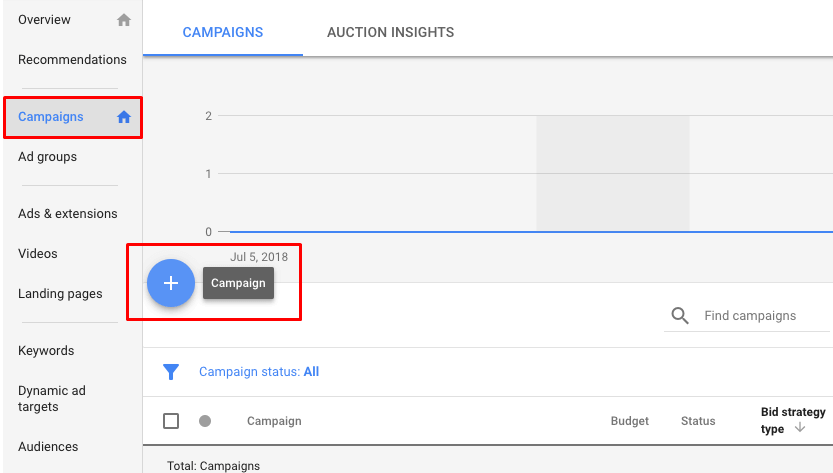
4. Elige el objetivo de tu campaña. Nota: También puedes hacer este paso después de crear una campaña. 5. Selecciona Mostrar como tipo de campaña.

6. Selecciona Campaña Gmail como subtipo de campaña.

7. Sé creativo pero metódicoVale, sé lo que estás pensando: ser creativo pero metódico es más fácil decirlo que hacerlo.e. Y tienes razón. Para conseguirlo, primero debes conocer bien los siguientes aspectos de las campañas de Gmail Ads:
- Segmentación de la audiencia
- Dominar las especificaciones de los anuncios
- Establecer métricas de campaña adecuadas
- Aprovechar los informes para obtener más información

Teniendo esto en cuenta, vamos a aprovecharlas.
Segmentación de Públicos en Anuncios de Gmail y Cómo Hacerlo Bien
Recopilar valiosos datos de segmentación de más de 1.200 millones de usuarios no es tarea fácil, ni siquiera para Google, razón por la que inicialmente desplegó un método algo controvertido: escanear los correos electrónicos de las personas en busca de palabras clave.
Por suerte, pronto se dieron cuenta de que esta práctica no tenía demasiado éxito, no era necesaria ni exactamente ética, por lo que Google pasó a un modelo diferente de segmentación de Gmail Ads que incluye:
- Afinidad y afinidad personalizada – segmentación por intereses y hábitos del usuario
- Intención de mercado y personalizada – examinar lo que los usuarios están investigando o planificando activamente
- Remarketing y Públicos Similares – ver cómo interactúan los usuarios con tu empresa
Cómo dirigirse al público adecuado
Cualquier tipo de campaña de marketing basada en la visualización debe basarse en dirigirse a las personas adecuadas de acuerdo con una estrategia eficaz de segmentación por palabras clave. De lo contrario, puedes acabar teniendo muy poca tracción aunque tengas un anuncio de Gmail eficaz y bien diseñado sobre el papel.
A continuación encontrarás 3 formas potentes de asegurarte de que tu anuncio llega a las personas adecuadas:
1. Selección de palabras clave basada en la competencia
Este método te permite dirigirte directamente a los clientes potenciales en función de sus intereses y según las palabras clave de marca que utiliza tu competencia, lo que puede ser especialmente eficaz si en tu nicho hay algunas marcas de gran éxito.
Consejo profesional: Los que opten por esta estrategia deben prestar mucha atención al titular de sus anuncios, ya que debe ser lo suficientemente convincente como para despertar el interés de tu público, de modo que haga clic en tu anuncio en lugar de seguir simplemente a tu competencia. Puedes, por ejemplo, ofrecer una oferta mejor por el mismo producto/servicio; explicar por qué deberían pasarse a tu empresa dándoles aspectos atractivos de tu producto, etc.
2. Remarketing y segmentación de audiencias similares
Otra forma estupenda de llegar a las personas adecuadas es ampliar la base de audiencia que ya has creado mediante el remarketing. Este método te proporciona ajustes e informes adicionales de los anuncios de Gmail adaptados específicamente para dirigirte a tus usuarios y visitantes anteriores.
Aquí tienes un práctico tutorial sobre cómo aprovechar el remarketing con los anuncios de Gmail.
También puedes recurrir a tu lista de correo electrónico de usuarios existentes y rastrear audiencias similares para conseguir más clientes potenciales.
3. Orientación demográfica
Este método puede ayudarte a acotar la ventana demográfica de tu público objetivo ideal. Sí, las personas que utilizan determinadas palabras clave/frases y las que han visitado tu sitio web son, en efecto, usuarios que podrían convertir, pero para encontrar ese público objetivo sweet spot (principalmente en relación con la edad y el sexo) con los que más resonará tu anuncio, deberías incorporar también la segmentación demográfica.
Por suerte, averiguar tus conversores ideales se hace de forma sencilla en Google Analytics:
Google Analytics en Audiencia > Datos demográficos > Visión general > Todos los usuarios > Conversores

Para saber más sobre las opciones de segmentación por palabras clave y cómo configurarlas para obtener el mejor rendimiento, visita esta página de asistencia de Google.
Manejar las especificaciones de los anuncios de Gmail
Subir creatividades para tu campaña de Gmail Ads puede hacerse de 3 formas diferentes:
- Utilizar imágenes de stock a las que puedes acceder a través de Google Ads
- Hacer que Google Ads recorra tu sitio web y busque contenido que pueda utilizarse para tus anuncios
- Subir tus propias creatividades desde cero
Las especificaciones de la opción 3 se muestran a continuación.
Anuncio colapsado (límite de caracteres, tamaño del archivo y/o dimensiones)
- Logotipo: 144×144 px; 150KB; proporción 1:1 (cuadrado)
- Nombre de la empresa: 20 caracteres máximo
- Titular: 25 caracteres máximo
- Descripción: 90 caracteres máximo
- Mostrar URL: 255 caracteres máx.
- URL final o de destino: Ninguna
Anuncio ampliado (límite de caracteres, tamaño del archivo y/o dimensiones)
- Titular: 25 caracteres máximo
- Descripción: 90 caracteres máximo
- Nombre de la empresa: 20 caracteres máximo
- Botón de llamada a la acción: 15 caracteres como máximo
- Imagen del logotipo: 144×144 px a 1200 x 1200; proporción 1:1; 150 KB
- Imagen de marketing: Paisaje (1,91:1): 1200×628 (600x314px mín.)Cuadrada: 1200×1200 (300x300px mín.).
- Imagen de cabecera (opcional): 600x200px min; 1200x400px max
Configurar las métricas y abordar los informes de los anuncios de Gmail
Elegir las métricas adecuadas a menudo puede hacer o deshacer tu campaña de anuncios de Gmail. Este proceso puede ser un poco complicado, ya que este tipo de publicidad requiere dos acciones por parte del usuario:
- haciendo clic en el mensaje de «correo electrónico» que contiene el anuncio
- hacer clic en la CTA dentro del propio anuncio
Las métricas disponibles para la primera acción incluyen las estándar:
- Impresiones
- Clics / Interacciones
- CTR / Tasa de interacción
- CPC medio
Sin embargo, estas métricas no te están dando los datos correctos, ya que el primer clic no lleva al usuario directamente a tu página de destino. En su lugar, sólo le presenta un anuncio real situado dentro del mensaje similar a un correo electrónico. Como esto no es suficiente para ti como creador de campañas de Gmail Ads, el equipo detrás de la herramienta ha introducido 3 métricas adicionales:
- Gmail Guardados – muestra el número de veces que un usuario ha guardado tu anuncio de Gmail en su bandeja de entrada
- Clics en Gmail – se refiere al número de clics a la página de destino
- Reenvíos de Gmail – indica el número de veces que el anuncio fue reenviado a otra persona como mensaje
A continuación te explicamos cómo configurarlos:

Cómo arregló Reportz los informes de anuncios de Gmail
Aunque todas las métricas mencionadas anteriormente te proporcionan algunos datos valiosos sobre el rendimiento de tu campaña de anuncios de Gmail, todavía hay un descuido bastante grande que reduce la fuerza de tus informes y circunscribe la visión que se puede obtener de este tipo de publicidad. A saber, la métrica CPC de Google Ads se refiere únicamente al primer clic procedente del usuario, que no es el clic real que lleva al sitio web. El caso es similar con el porcentaje de clics reales, ya que el CTR/índice de interacción no te proporciona el CTR de «clics en el sitio web», que es el CTR del anuncio real. Para empeorar las cosas, el sistema de anuncios de Google no te permite crear columnas personalizadas: métricas personalizadas que utilicen «Clic de Gmail en el sitio web».
Importante: Todo ello contribuye sustancialmente al rendimiento global de tu campaña publicitaria, lo que probablemente la hace menos exitosa de lo que realmente puede ser debido a la falta de información procesable basada en datos que tú, como responsable de la campaña, deberías recibir.
Por suerte, hay remedio.
Cómo resolver el problema de las métricas/informes de los anuncios de Gmail
Los que utilizan Reportz, nuestra herramienta de informes y seguimiento de datos para clientes, disponen de métricas adicionales que resuelven el problema de los Anuncios de Gmail mencionado anteriormente. El principal problema al que se enfrentó nuestro equipo es hacer que nuestra herramienta sea capaz de ofrecerte datos sobre cuánto cuestan tus clics, así como sobre la magnitud de tus CTR.
Lo hicimos creando nuestro propio conjunto de métricas calculadas a medida:
- CTR por defecto: clics/impresiones
- CTR 2: Clics en el sitio web/Clicks
- CTR 2.1: Clics en el sitio web/Impresiones
- CPC por defecto: Coste/Clics
- CPC 2: Coste/Clics en el sitio web
Las métricas predeterminadas se refieren a las tomadas de Google Ads, mientras que CTR 2, CTR 2.1 y CPC 2 son las nuevas métricas personalizadas:
- El CTR 2 muestra la relación entre el número de clics al sitio web que ha generado tu anuncio, dividido por el número de clics a tu anuncio.
- El CTR 2.1 muestra la relación entre el número de clics al sitio web que ha generado tu anuncio, dividido por la cantidad total de impresiones.
- El CPC medio se calcula dividiendo la cantidad total de clics al sitio web que ha generado tu anuncio por el gasto total en publicidad.
Lo que es importante mencionar aquí es que la métrica de impresiones de Google Ads muestra el número de veces que el anuncio es se muestra, mientras que nuestro CTR muestra los datos (porcentaje) sobre el número de veces que el correo electrónico que contiene el anuncio ha sido realmente abierto.
Otra ventaja de utilizar Reportz para tus iniciativas de Gmail Ads (y otras relacionadas con el marketing digital) es que nuestro software es una herramienta basada en un panel de control de marketing de resultados altamente personalizable y, por lo tanto, muy adecuada para agencias que operan en nichos como el comercio electrónico, los informes SEO, PPC, marketing en redes sociales; y puede proporcionarte un sinfín de funciones prácticas adicionales y métricas personalizadas, entre las que se incluyen Métricas personalizadas/calculadas de Google Ads y Métricas personalizadas/calculadas de Facebook Ads. Aquí puedes consultar Plantillas de Gmail Ads en Reportz y obtén una visión tangible de cómo puede ser tu seguimiento e informes de Gmail Ads con nuestras métricas personalizadas adicionales: