Para utilizar esta plantilla ve a tu página de Cuadros de Mando y haz clic en Crear Cuadro de Mando.
Utiliza esta plantilla para obtener información sobre el rendimiento SEO y el tráfico orgánico.
A continuación, asigna un nombre a tu panel: te recomendamos que utilices estos tipos de nombre «Informe del nombre del cliente» o «Nombre del cliente».
Haz clic en Iniciar desde plantilla.

De los Informes SEO selecciona Informe SEO Básico y haz clic en el botón Crear .

Una vez finalizado el proceso de creación de una plantilla, tendrás que conectar tus fuentes de datos.
En primer lugar, conecta tu
Google Analytics
haciendo clic en cualquier widget de GA que tenga «Establecer datos«.
Si no tienes ninguna cuenta de Google Analytics conectada, añade una haciendo clic en el botón + o en el texto «aquí» hipervinculado.

Selecciona la Cuenta a la que te has conectado.
Selecciona la Propiedad.
Selecciona el Perfil (Ver).
Debería tener este aspecto.

Haz clic en el botón Actualizar y todo el widget de Google Analytics se actualizará automáticamente.
Desplázate hasta los widgets de
Ahrefs
.
Pulsa en Fijar datos.

Si no tienes ninguna cuenta Ahrefs conectada, añade una haciendo clic en el botón + o en el texto hipervinculado «aquí«.
Inserta el Nombre de Cuenta Personalizado (aunque esto no es realmente crucial para el proceso). Ponle un nombre como «Nombre del cliente de Ahrefs» y haz clic en Enviar.
Después de conectar tu cuenta de Ahrefs, selecciona el Nombre de Cuenta Personalizado que has añadido anteriormente.
Selecciona tu Integración y escribe tu Dominio.
Selecciona el modo de dominio que has tecleado.
Debería tener este aspecto:

Haz clic en el botón Actualizar y ambos widgets de Ahrefs se actualizarán automáticamente.
Desplázate hasta los widgets de
Consola de Búsqueda de Google
.
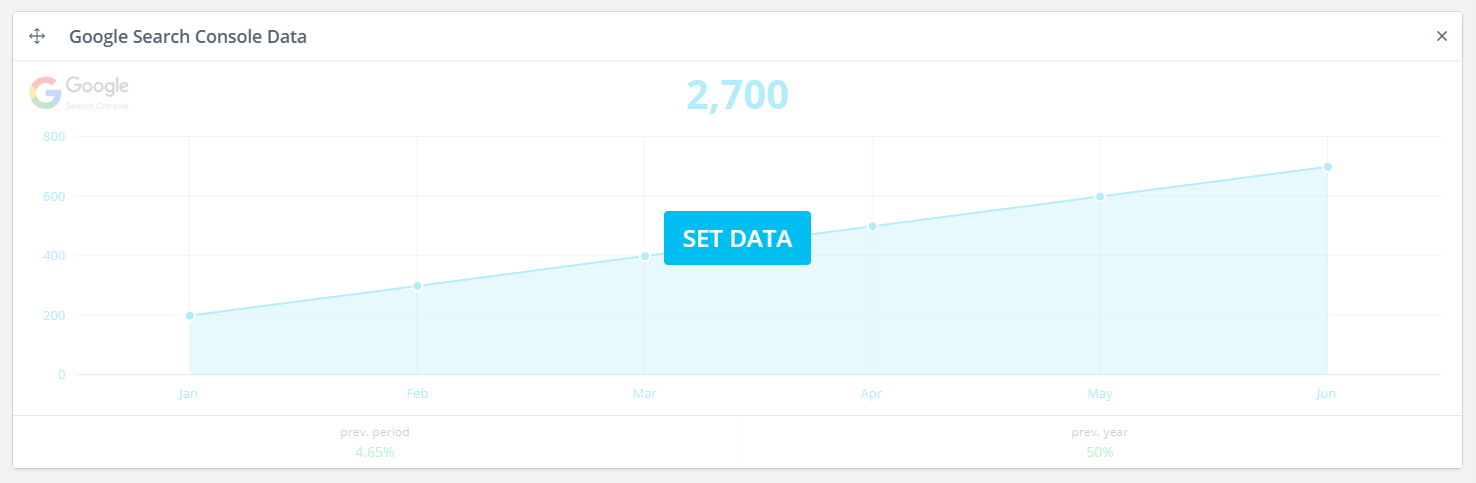
Pulsa en Fijar datos.
Si no tienes ninguna cuenta de Google Search Console conectada, añade una haciendo clic en el botón + o en el texto hipervinculado «aquí«.

Inserta el Nombre de Cuenta Personalizado (de nuevo, esto no es realmente crucial para el proceso). Ponle un nombre como «Nombre del cliente de Google Search Console» y haz clic en Enviar.
Tras conectar tu cuenta de Google Search Console, selecciona el Nombre de cuenta personalizado que has añadido anteriormente.
Selecciona la Propiedad y haz clic en Actualizar.
Desplázate hasta los widgets de
Rank Ranger
.

Pulsa en Fijar datos.
Si no tienes ninguna cuenta Rank Ranger conectada, añade una haciendo clic en el botón + o en el texto hipervinculado «aquí«.
Selecciona la Integración/Cuenta que estás utilizando.
Selecciona tu Perfil.
Selecciona tu Campaña.
Pulsa el botón Actualizar .
Desplázate hasta los widgets de
Google Mi Negocio
.

Pulsa en Fijar datos.
Si no tienes ninguna cuenta de Google My Business conectada, añade una haciendo clic en el botón + o en el texto «aquí» hipervinculado.
Selecciona tu Integración.
Selecciona tu Propiedad.
Selecciona tu Perfil.
Pulsa el botón Actualizar .
Desplázate hasta los widgets de SE Ranking.

Pulsa en Fijar datos.
Si no tienes ninguna cuenta de SE Rankings conectada, añade una haciendo clic en el botón + o en el texto «aquí» hipervinculado.
Selecciona tu Integración.
Selecciona tu Sitio.
Pulsa el botón Actualizar .
Desplázate hasta los widgets de Base.me
 Si no tienes ninguna cuenta Base.me conectada, añade una haciendo clic en el botón + o en el texto «aquí» hipervinculado.
Selecciona tu Integración.
Selecciona tu Cliente.
Pulsa el botón Actualizar .
Después de conectar tus fuentes, te recomendamos que añadas tu logotipo y el de tu cliente.
¡Y no olvides borrar el primer widget explicativo! 🙂